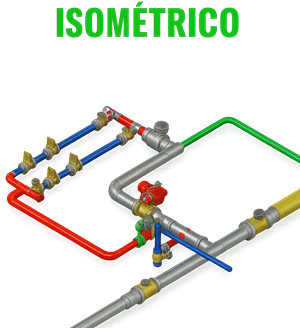
Crear Isometrico
CREAR ISOMETRICO: calculo, consulta o apoyo visual tomado del menu Android de TUBEROYIYO.
Descripcion Detallada
Herramienta de apoyo tecnico para crear isometrico, orientada a obtener medidas, trazados y referencias de fabricacion con menos tiempo de replanteo. La informacion fue integrada desde el proyecto Android para que la pagina web explique la funcion, el uso practico, las entradas necesarias y los resultados que debe revisar el tubero antes de aplicar el trabajo real.
Funcion de la Herramienta
Herramienta de apoyo tecnico para crear isometrico, orientada a obtener medidas, trazados y referencias de fabricacion con menos tiempo de replanteo.
Guia Tecnica
Nombre tecnico:
Editor Isométrico de Tuberías — Tubero Yiyo (PRO)
Editor Isométrico de Tuberías — Tubero Yiyo (PRO)
y más. Exporta PNG (solo plano o plano + tablas).
Elige el idioma o deja automático según tu país/idioma del dispositivo.
: arrastra para mover (o botón derecho en PC).
: toque inicio → arrastra → suelta fin (longitud fija si escribes mm).
: toca cerca de una tubería: se pega y se orienta.
: toca un tramo o accesorio, luego arrastra; en accesorios puedes
: arrastra una tubería completa sin deformar.
: arrastra un accesorio completo sin deformar.
Estos datos salen en el PNG (cuadro de datos).
Temas de la Herramienta
- Editor Isométrico — Tubero Yiyo
- Editor Isométrico — Vista 2D
- 1) Que es un isometrico
- 2) Mapa general de la interfaz
- 3) Flujo recomendado (paso a paso)
- 4) Herramientas basicas (que hace cada una)
- 5) Rejilla, Snap y Zoom
- 6) Accesorios, avance y rotacion
- 7) Etiquetas y lectura del plano
- 8) Edicion y seleccion detallada
- 9) Acciones rapidas
- 10) Guardar, cargar y borrar proyectos
- 11) Exportacion (PNG y 3D)
- 12) Listas y tablas
Datos que Pide
- langSelect (select)
- Línea (Ej: 1009-6"-500) (text)
- Spec / Material (Ej: A106 Gr B) (text)
- Servicio (Ej: P / Vapor / Agua) (text)
- Área (Ej: COL / PKG) (text)
- diameter (select)
- schedule (select)
- pipeLength (number)
- material (select)
- accCategory (select)
- accType (select)
- defaultAdvance (number)
- gridSize (number)
- gridOpacity (number)
Resultados que Entrega
- Resultado tecnico calculado
- Referencia visual para interpretar la herramienta
Formulas y Criterios
0 = libre. Si pones un valor, la longitud del tramo será EXACTA (en mm) en la dirección del arrastre.
PNG “solo plano” = para enviar rápido. PNG “plano + tablas” = estilo Plant 3D con lista de materiales y lista de cortes.
Uso Recomendado
- Seleccionar la herramienta desde el menu principal.
- Ingresar diametros, angulos, offsets o medidas pedidas por la pantalla.
- Verificar unidad de medida antes de calcular.
- Revisar resultado, plantilla y referencias visuales.
- Confirmar en campo/taller antes de cortar, soldar o montar.
Ejemplos y Ayudas
- Paso (mm dibujo)
- Este manual es una guia completa y paso a paso para personas sin experiencia previa. Explica el uso de todas las herramientas y los botones rapidos que se agregaron en la interfaz. Puedes leerlo de arriba a abajo como un curso corto.
- 3) Flujo recomendado (paso a paso)
- Activa Snap y ajusta el Paso de la rejilla.
- Ejemplo visual
- Deshacer: vuelve un paso atras.
- 15) Ejemplo completo para principiantes
- Activa Snap y deja paso en 30 mm.
- Coloca cotas en los tramos mas importantes.
Notas de Seguridad y Campo
- Validar siempre unidades y diametros reales.
- Los resultados son apoyo tecnico y deben revisarse contra plano, norma y procedimiento de obra.
- Usar EPP y procedimiento de seguridad antes de corte, soldadura o montaje.
Capturas